
# Calendar 日历
# 介绍
通常用于选择特定日期或一段时间。
# 使用指南
# 一般用法
默认是区间选择模式
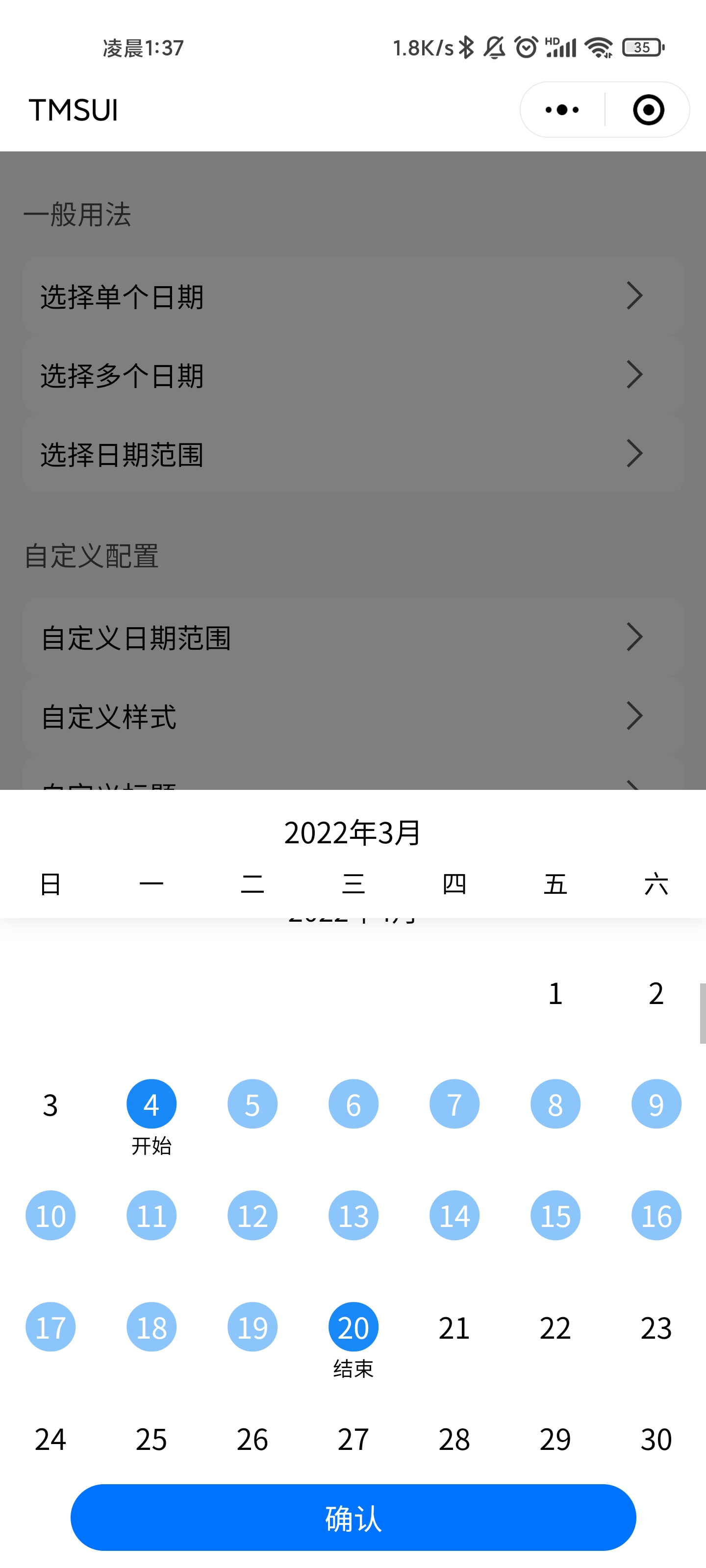
<tms-button bind:click="handleClick">常规用法</tms-button>
<tms-calendar show="{{show}}"/>
Component({
  data:{
    show:false,
  },
  methods: {
    handleClick() {
      this.setData({
        show: true,
      })
    }
  }
})
# 单选模式
<tms-calendar show="{{show}}" select-type="single"/>

# 自定义日期范围
<tms-calendar show="{{show}}" min-date="{{minDate}}" max-date="{{maxDate}}"/>
Component({
  data:{
    show:false,
    minDate: new Date().getTime() / 1000,
    maxDate: new Date().getTime() / 1000 + 3600 * 24 * 60,
  },
})
# 自定义样式和文案

<tms-calendar show="{{show}}" formatter="{{formatter}}"/>
Component({
  data:{
    show:false,
    formatter(day){
      if (day.selectStatus === 'select-start') {
        day.info = '取车';
        day.title = '进店';
      } else if (day.selectStatus === 'select-mid') {
        day.info = '用车';
        day.title = '使用中';
      } else if (day.selectStatus === 'select-end') {
        day.info = {
          text: '还车',
          leftIcon: 'star'
        };
        day.style = 'background:red;';
        day.text = 'DL';
        day.title = {
          text: '结算',
          rightIcon: 'star',
          style: 'color:red;',
        };
      } else {
        day.info = '';
        day.title = '';
      }
      return day;
    }
  },
})
# 自定义月份文案和样式

<tms-calendar show="{{show}}" month-formatter="{{customMonthFormatter}}"/>
Component({
  data:{
    show:false,
    customMonthFormatter(item) {
      item.text = `${item.month}月`;
      const index = new Date(item.year, item.month - 1, 1).getDay();
      const left = (100 / 7) * (index + .5);
      item.style = `display:inline-block;color:red;margin-left:${left}%;transform:translate(-50%, 0);`;
      return item;
    },
  },
})
# 只读模式下,定义初始数据。
<tms-calendar show="{{show}}" selected-data="{{selectedData}}" read-only/>
Component({
  data:{
    show:false,
    selectedData: [
      Math.floor(new Date().getTime() / 1000),
      Math.floor(new Date().getTime() / 1000) + 3600 * 24 * 3],
  },
})
# 滚动到指定月份。
在attached生命周期中调用该方法可能不生效,因为组件数据尚未加载完成。
<tms-calendar show="{{show}}" id="vCalendar"/>
Component({
  data:{
    show:true,
  },
  ready() {
    this.selectComponent('#vCalendar').scrollToMonth(2);
  }
})
# API
| 属性 | 说明 | 类型 | 默认值 | 版本 |
|---|---|---|---|---|
| selected-data | 定义初始数据,见下文详细说明。 | Array | [] | |
| show | 控制显示隐藏组件 | boolean | false | |
| pop-style | 默认弹窗模式,false为平铺模式(在文档流中) | boolean | true | |
| read-only | 只读模式,点击无效。 | boolean | false | |
| show-dynamic-title | 在顶部显示当前滚动到的月份文案。 | boolean | true | |
| show-confirm | 显示底部确认按钮。 | boolean | true | |
| hide-close-icon | 隐藏右上角关闭图标。 | boolean | false | |
| control | 是否受控,点击确定按钮、蒙层和关闭按钮不会自动隐藏。 | boolean | false | |
| max-range-length | 区间选择模式下最大可选区间长度。 | Number | Infinity | |
| hide-over-range-select-tip | 超出选择范围时的提示,是否隐藏。 | boolean | false | |
| select-type | 操作类型:单选、多选、区间选择,见下表。 | string | range | |
| formatter | 接收日期数据,自定义显示,见demo:自定义样式和文案。 | Function | - | |
| month-formatter | 接收月份数据,自定义显示,见demo:自定义月份文案和样式。 | Function | - | |
| min-date | 最小可选日期,单位秒。 | timestamp | - | 当前日期 |
| max-date | 最大可选日期,单位秒。 | timestamp | - | 当前日期往后180天 |
| select-start-style | 自定义区间选择起始日期的样式 | string | - | |
| select-mid-style | 自定义区间中间日期的样式 | string | - | |
| select-end-style | 自定义区间选择结束日期的样式 | string | - | |
| confirm-button-style | 自定义底部确认按钮的样式 | string | - |
select-type属性可选值列表和对应的selected-data说明
selected-data为已选中日期数据数组,数据格式为10位长度的时间戳格式,必须为0点时刻的时间戳,其它时刻可能导致匹配失败。
| 属性 | 说明 | selected-data |
|---|---|---|
| single | 单选模式 | 最多只有一项,所选中的日期时间戳 |
| multi | 多选模式 | 所有选中项的日期时间戳 |
| range | 区间选择模式 | 区间选择的起点和终点时间戳,最多两个成员,一个时为起点。 |
实例方法scrollToMonth: 参数为需要滚动到的月份下标,0滚动到第一个月份,1第二个,以此类推。
# EVENTS
| 属性 | 说明 | 类型 |
|---|---|---|
| bind:on-select-change | 选择数据改变时触发,返回新的选中数据集合,具体见下表 | (event) => {} |
| bind:on-tap-day | 点击日期时触发,返回当前日期和点击后的选中数据selected-data | (event) => {} |
| bind:on-click-confirm | 点击底部确认按钮 | (event) => {} |
| bind:on-click-close-icon | 点击右上角关闭图标事件 | (event) => {} |
| bind:on-click-overlay | 点击灰色遮罩层事件 | (event) => {} |
| bind:on-month-scroll | 滚动到不同月份位置时的事件 | (event) => {} |
on-select-change事件在不同模式下返回的数组含义和selected-data相同,只是数据成员为对象,数据结构如下
| 属性 | 说明 | 类型 |
|---|---|---|
| date | Date对象 | Date |
| time | 10位时间戳 | Number |
| year | 日期的年份 | Number |
| month | 日期的月份 | Number |
| day | 所选日期(XX号) | Number |
on-month-scroll数据结构如下
| 属性 | 说明 | 类型 |
|---|---|---|
| year | 当前滚动到的年份 | Number |
| month | 当前滚动到的月份 | Number |
# CSS变量
// 单个元素高度
--calendar-cell-height: 120rpx;
// 日期点击态透明度
--calendar-hover-opacity: .6;
// 日期数字元素宽高
--calendar-cell-text-size: 54rpx;
// 日期数字元素字体大小
--calendar-cell-text-font-size: 32rpx;
// 日期数字上面title字体大小
--calendar-cell-title-font-size: 22rpx;
// 日期数字上面title icon大小
--calendar-cell-title-icon-size: 22rpx;
// 日期数字下面info字体大小
--calendar-cell-info-font-size: 22rpx;
// 日期数字下面info icon大小
--calendar-cell-info-icon-size: 22rpx;
// 元素整体背景色
--calendar-cell-background: none;
// 选中日期背景色
--calendar-cell-selected-background: rgb(25, 137, 250);
// 选中起点日期背景色
--calendar-cell-select-start-background: rgb(25, 137, 250);
// 选中终点日期背景色
--calendar-cell-select-end-background: rgb(25, 137, 250);
// 选中中间日期背景色
--calendar-cell-select-mid-background: rgba(25, 137, 250, .5);
// 日期文本颜色
--calendar-cell-color: #000;
// 选中日期文本颜色
--calendar-cell-selected-color: rgb(255, 255, 255);
// 选中起点日期文本颜色
--calendar-cell-select-start-color: rgb(255, 255, 255);
// 选中终点日期背景色
--calendar-cell-select-end-color: rgb(255, 255, 255);
// 选中中间日期背景色
--calendar-cell-select-mid-color: rgb(255, 255, 255);
// 底部确认按钮背景色
--calendar-confirm-button-background: rgb(0, 116, 255);
// 底部确认按钮文本颜色
--calendar-confirm-button-color: #fff;
// 底部确认按钮高度
--calendar-confirm-button-height: 72rpx;
// 底部确认按钮文本大小
--calendar-confirm-button-font-size: 32rpx;
// popup模式下,距离屏幕底部距离
--calendar-popup-padding-bottom: 80rpx;
// 顶部星期一到星期日文案颜色
--calendar-week-time-color: #000;
// 每月顶部的文案颜色
--calendar-month-title-color: #000;
